-
안드로이드 앱 업데이트 오류, 이 경우엔 초기화 말고 답 없습니다 (기사·센터 가기 전 최종 기준)문제 해결/IT 기기 문제 해결 2026. 1. 12. 10:26
여기까지 했는데도 안 되면 “기기/계정” 문제입니다
안드로이드(Android)에서 앱 업데이트(update)가 계속 멈추거나 진행되지 않는 문제는 대부분 1부에서 정리한 저장공간(storage)·Play 스토어 캐시(cache)·네트워크(Wi-Fi)·자동 업데이트 설정·SD카드·계정(account) 조치로 해결됩니다.
그리고 2부에서는 해결을 늦추는 흔한 착각을 정리했습니다.그럼에도 불구하고 계속 실패한다면, 이제는 “간단 설정”이 아니라 초기화(factory reset)나 점검이 필요한 영역일 가능성이 높습니다. 이 글에서는 불필요한 초기화를 피하면서도, 정말로 초기화가 필요한 상황을 빠르게 판단할 수 있도록 최종 기준만 정리합니다.
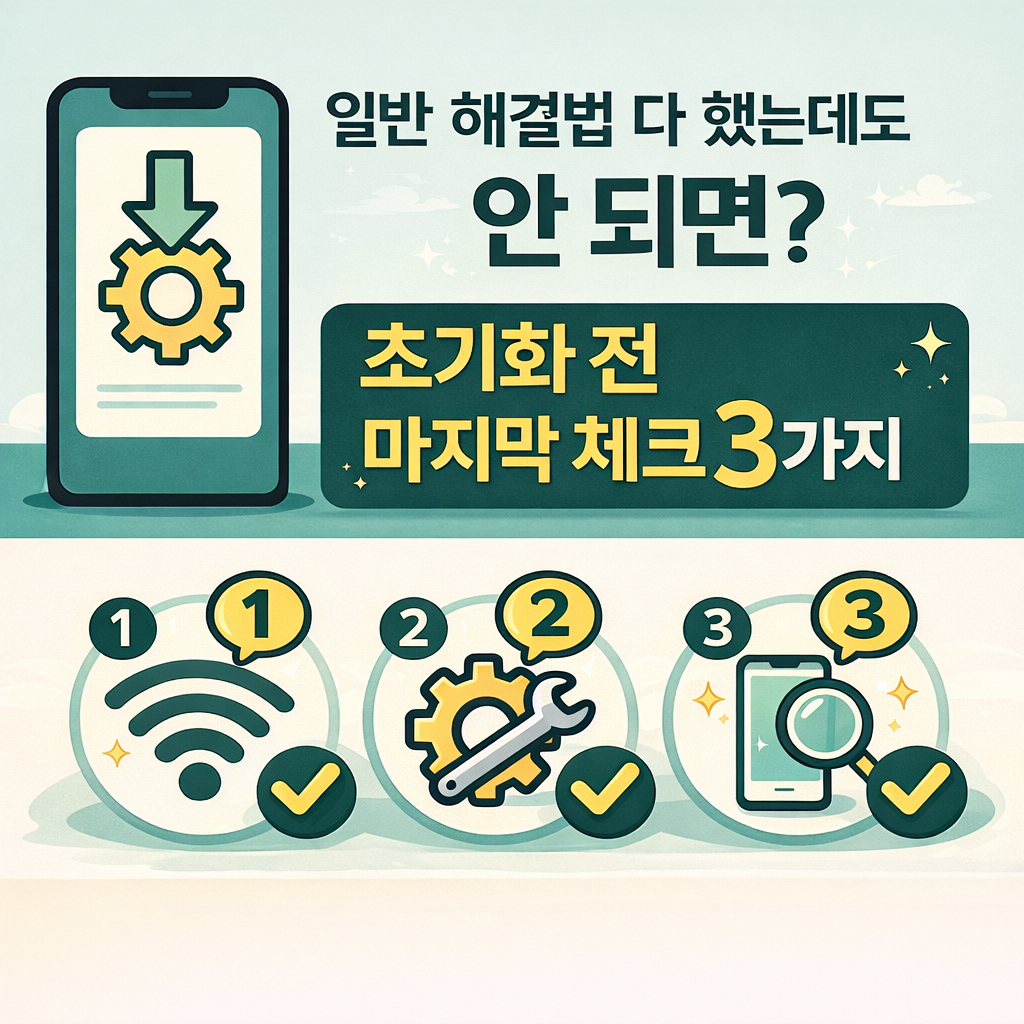
먼저: 초기화 전에 반드시 한 번만 더 할 최종 체크 3가지
초기화는 최후의 수단입니다. 다만 아래 3가지는 시간이 거의 안 들고, 효과가 큰 편이라 딱 한 번만 추가로 확인하시길 권합니다.
1) Play 스토어/Play 서비스/다운로드 관리자 “세트 정리”
아래 3개를 같은 방식으로 정리합니다.
- Google Play 스토어
- Google Play services
- 다운로드 관리자(Download Manager)
정리 순서
- 캐시 삭제 → 데이터 삭제 → 강제 종료
- 폰 재부팅
- Play 스토어 재실행 후 업데이트 시도
여기서도 변화가 없다면, “스토어 자체”가 아니라 기기 시스템 또는 계정 레벨로 넘어갑니다.
2) 날짜·시간 자동 설정 확인
의외지만, 시간(Time) 불일치로 인증/다운로드가 꼬이는 경우가 있습니다.
- 설정 → 일반 관리(또는 시스템) → 날짜 및 시간
- 자동 설정 ON (네트워크 제공 시간 사용)
3) 다른 네트워크로 “환경 교차 테스트”
집 Wi-Fi, 회사 Wi-Fi, 모바일 데이터처럼 완전히 다른 네트워크에서 한 번만 테스트합니다.
환경을 바꿔도 동일하면 네트워크가 아니라 기기/계정 문제로 좁혀집니다.
초기화가 필요한지 판단하는 6가지 신호
아래 중 2개 이상이 동시에 해당되면, 단순 해결법으로는 한계가 있는 경우가 많습니다.
신호 1) “모든 앱”이 업데이트 대기/멈춤 상태로 고정된다
특정 앱만 아니라 여러 앱이 일괄적으로 멈춤이면, 스토어/서비스/시스템 레벨 문제 가능성이 큽니다.
신호 2) Play 스토어가 “다운로드 대기 중”에서 장시간 움직이지 않는다
캐시/데이터 삭제를 했는데도 동일하다면, 다운로드 큐(queue)나 서비스 인증이 손상됐을 수 있습니다.
신호 3) OS 업데이트 직후부터 갑자기 업데이트가 안 된다
시스템 업데이트 후 발생한 오류는
- 호환성
- 저장소 인덱싱
- 서비스 인증 꼬임
등이 원인일 수 있어 공장초기화가 가장 빠른 해결이 되는 케이스가 있습니다.
신호 4) SD카드/저장소 관련 오류가 간헐적으로 반복된다
- 저장공간이 충분한데 설치/업데이트가 실패
- SD카드 사용 중 앱이 자주 멈춤
이런 경우는 설정 조치로 해결이 어렵고, 저장소 자체 점검이 필요할 수 있습니다.
신호 5) 다른 Google 계정으로 하면 정상인데, 내 계정만 안 된다
이 경우는 “기기 고장”이 아니라 계정 문제입니다.
공장초기화보다 먼저, 아래 계정 해결 루트를 우선 적용하는 편이 효율적입니다.
신호 6) Play 스토어 자체가 실행은 되는데 기능이 이상하게 동작한다
- 검색은 되는데 업데이트만 안 됨
- 다운로드 버튼 눌러도 반응 없음
이 패턴은 서비스 컴포넌트가 꼬였을 가능성이 있어, 초기화 또는 센터 점검으로 가는 경우가 있습니다.
“초기화 말고 답 없는 경우” vs “초기화하면 손해인 경우”
초기화는 강력하지만, 아무 때나 하면 손해입니다. 아래 기준으로 갈라보시면 됩니다.
✅ 초기화가 빠른 해결이 되는 경우
- 여러 앱 업데이트가 동시에 멈춤
- Play 스토어/Play 서비스 정리 후에도 변화 없음
- OS 업데이트 이후부터 지속
- 네트워크를 바꿔도 동일
⚠️ 초기화 전에 “계정 문제”부터 봐야 하는 경우
- 특정 Google 계정에서만 오류
- 다른 계정으로 하면 정상
- 한 기기만이 아니라 다른 기기에서도 같은 계정으로 오류가 난 경험이 있음
이 경우는 공장초기화로 기기를 밀어도, 계정 문제가 남아 있으면 재로그인 순간 다시 재발할 수 있습니다.
계정 문제일 때 가장 효율적인 해결 순서
초기화보다 먼저 아래 순서가 안전합니다.
- 설정 → 계정 → Google → 계정 제거
- 재부팅
- Google 계정 다시 추가
- Play 스토어 실행 → 업데이트 재시도
여기까지 해도 동일하다면, 계정 보안/인증 쪽 문제일 수 있어 “기기” 조치만으로는 해결이 느릴 수 있습니다.
서비스센터(점검)가 더 나은 케이스
초기화로 해결될 확률이 낮거나, 데이터 손실 리스크가 큰 경우입니다.
- 저장소 오류/SD카드 오류가 반복되는 경우
- 발열·배터리 급감·무한 재부팅 같은 증상 동반
- Play 스토어뿐 아니라 시스템 앱도 전반적으로 불안정
이 경우는 초기화로 잠깐 나아져도 재발 가능성이 있어, 점검이 더 효율적일 수 있습니다.
마무리: 결론은 “순서”입니다
정리하면 흐름은 딱 하나입니다.
- 1부 해결법으로 대부분 해결
- 해결이 안 되면 2부 착각 때문에 순서가 꼬인 것인지 점검
- 그래도 안 되면 3부 기준으로 초기화/계정/점검 중 무엇이 맞는지 판단
초기화는 강력하지만, 제대로 판단하고 진행해야 시간과 스트레스를 줄일 수 있습니다.
Android, Google Play Store, update, download, cache, data, Google Play services, Download Manager, factory reset, Wi-Fi, VPN, storage, 플레이스토어 업데이트 안됨, 앱 업데이트 멈춤
#안드로이드 #플레이스토어 #앱업데이트 #업데이트오류 #공장초기화 #다운로드대기중 #캐시삭제 #데이터삭제 #계정오류 #스마트폰점검
#Android #GooglePlayStore #AppUpdate #UpdateError #FactoryReset #Download #Cache #Data #Account #Smartphone'문제 해결 > IT 기기 문제 해결' 카테고리의 다른 글
안드로이드 앱 업데이트가 99%에서 멈출 때 해결 방법 (0) 2026.01.16 와이파이 신호 약할 때 해결 방법 총정리|집에서 인터넷 느릴 때 반드시 확인할 것들 (0) 2026.01.13 안드로이드 앱 업데이트가 안 될 때 사람들이 가장 많이 하는 착각 5가지 (해결이 더 늦어지는 이유) (0) 2026.01.12 스마트폰 배터리 빨리 닳는 이유|하루도 못 버틸 때 반드시 점검할 것들 (0) 2026.01.11 스마트홈 초보자가 설치해야 할 기본 장치 5가지 (0) 2025.11.29